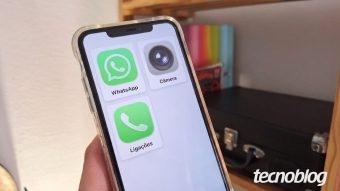
Como transformar o iPhone em um dumbphone com WhatsApp
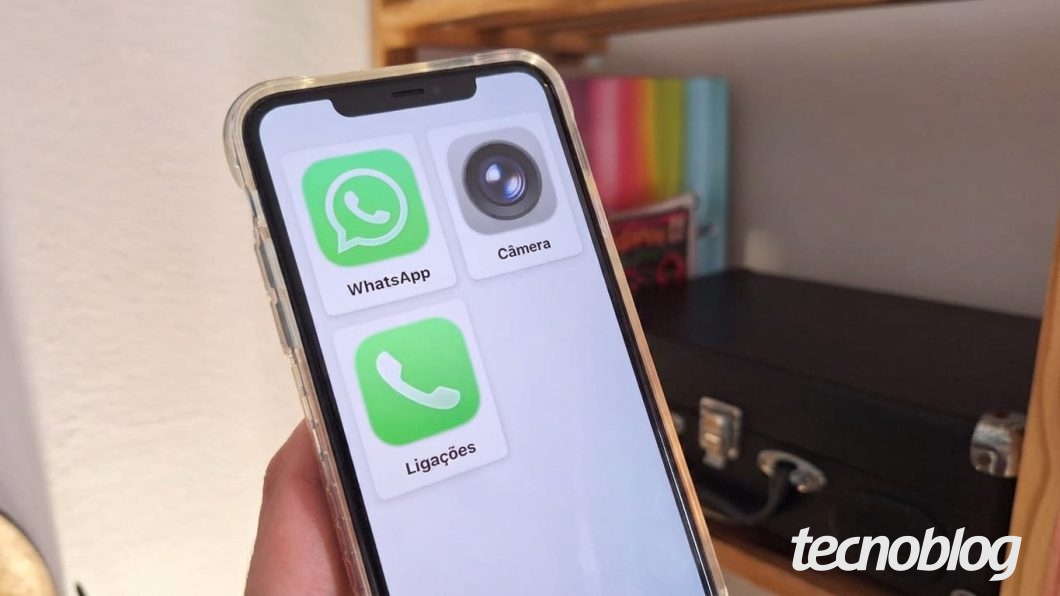
Você pode transformar o iPhone em um dumbphone ativando o Acesso Assistido nos Ajustes do aparelho. Disponível a partir do iOS 17, esse modo é configurado pelo menu Acessibilidade e permite selecionar apps compatíveis, além de criar uma senha de segurança exclusiva.
Essa ferramenta é ideal para criar um celular para idosos ou para quem prefere uma interface simplificada sem distrações. Além de facilitar a navegação em aplicativos essenciais, como o WhatsApp, o recurso dá uma sobrevida a um iPhone antigo ao otimizar o sistema para tarefas básicas.
A seguir, o Tecnoblog te mostra o passo a passo para transformar o iPhone em um dumbphone com WhatsApp.
Índice
- É assim que o iPhone ficará como dumbphone
- O que você vai precisar para configurar o iPhone
- Como configurar o iPhone como dumbphone com WhatsApp
- Passo 1: Acesse a configuração de Acessibilidade
- Passo 2: Inicie a configuração do Acesso Assistivo
- Passo 3: Confira a Conta Apple associada ao iPhone
- Passo 4: Escolha a aparência do Acesso Assistivo
- Passo 5: Selecione os apps otimizados para o Acesso Assistivo
- Passo 6: Confira a senha de acesso e a biometria do iPhone
- Passo 7: Cadastre o código do Acesso Assistivo
- Passo 8: Defina a Conta Apple de recuperação
- Passo 9: Inicie o modo Acesso Assistivo
- Passo 10: Abra o WhatsApp pelo Acesso Assistivo
- Como tirar o iPhone do Acesso Assistivo
É assim que o iPhone ficará como dumbphone
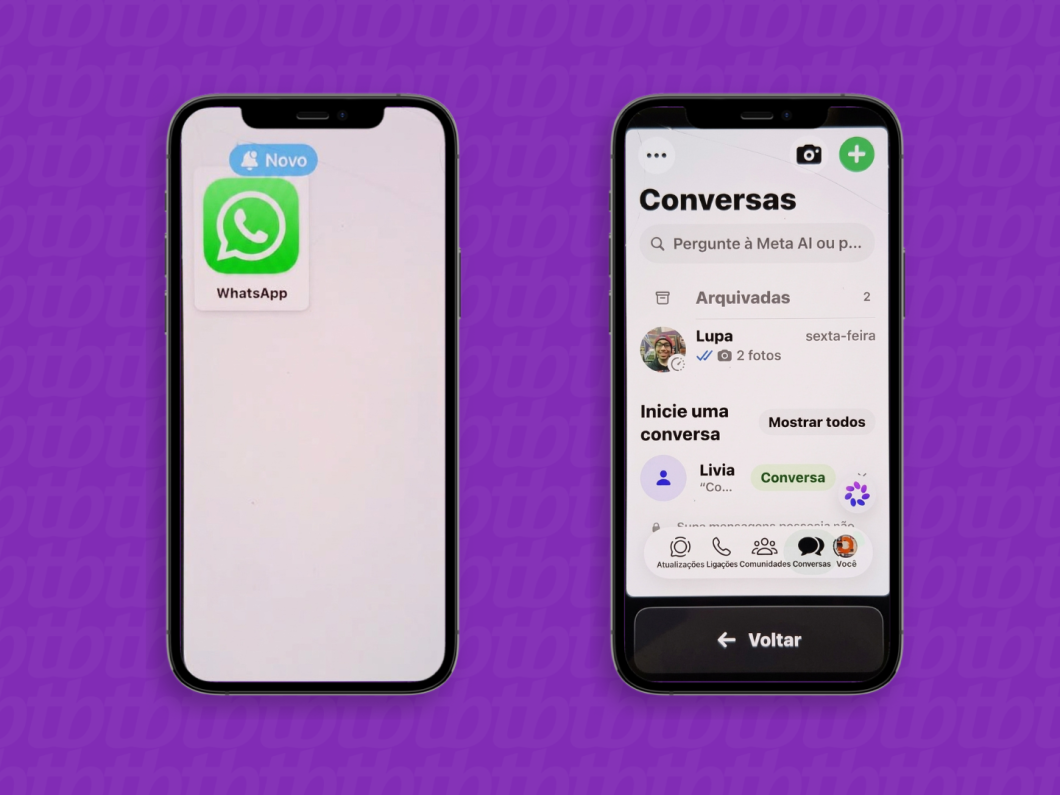
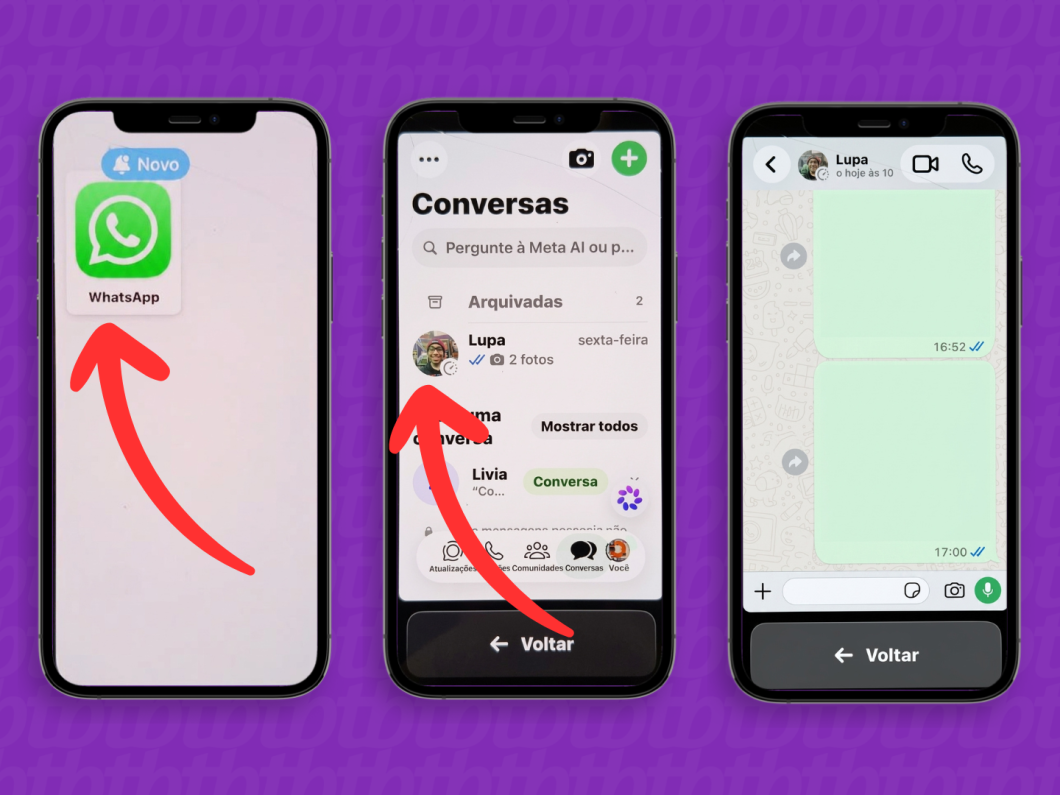
O modo Acesso Assistido transforma o iPhone em dumbphone (feature phone), trocando a tela inicial por um launcher minimalista de botões grandes. Essa interface simplificada elimina pastas e widgets, sendo a escolha ideal de celular simples para idoso.
Os aplicativos ganham um visual com controles amplificados e navegação facilitada por um botão fixo de voltar. Em apps como WhatsApp e câmera, por exemplo, os ícones, fotos e textos ficam bem maiores, garantindo clareza total e sem distrações.
O que não dá para fazer nesse modo do iPhone
O Acesso Assistido do iPhone desativa recursos avançados do iOS para criar a experiência de um celular dumphone, focando na acessibilidade. Veja o que fica bloqueado nesse modo:
- Baixar aplicativos e atualizar o sistema: a App Store é desativada e atualizações de software são bloqueadas, exigindo que o usuário solicite a uma pessoa de confiança para sair do modo para realizar downloads ou ajustes;
- Alterar configurações do aparelho: não dá para ajustar redes de Wi-Fi, gerenciar permissões de privacidade ou adicionar novos contatos sem retornar à interface padrão;
- Ver alertas de status na tela: indicadores essenciais como nível de sinal da operadora, ícone de Bluetooth, Modo Avião e serviços de localização ficam ocultos;
- Usar funções avançadas de emergência: o SOS de Emergência via satélite e as chamadas automáticas de resgate ficam indisponíveis, enquanto a Ficha Médica no app Saúde, o envio de SMS de emergência e a Detecção de Acidente devem ser previamente configurados;
- Comunicar-se fora da lista de contatos: fazer chamadas ou enviar mensagens para números desconhecidos é impedido se o perfil limitar a interação aos contatos pré-aprovados.
O que você vai precisar para configurar o iPhone
Antes de transformar o iPhone antigo em um celular para idoso, estes são requisitos necessários para configurar o modo Acesso Assistido:
- Checar a versão do iOS: o aparelho deve rodar o iOS 17 ou posterior, pois esse recurso de acessibilidade só está disponível a partir dessa versão;
- Saber a senha do aparelho: mantenha à mão o código de desbloqueio da tela ou configure a biometria (FaceID ou Touch ID) para validar as permissões;
- Lembrar a senha da Conta Apple: também tenha em mãos a senha da Conta Apple (Apple ID), essencial para recuperar o acesso caso perca o PIN do modo;
- Criar um PIN de segurança: é preciso definir uma senha única para o Acesso Assistivo, que impede o usuário de sair do modo simplificado.
Como configurar o iPhone como dumbphone com WhatsApp
Passo 1: Acesse a configuração de Acessibilidade
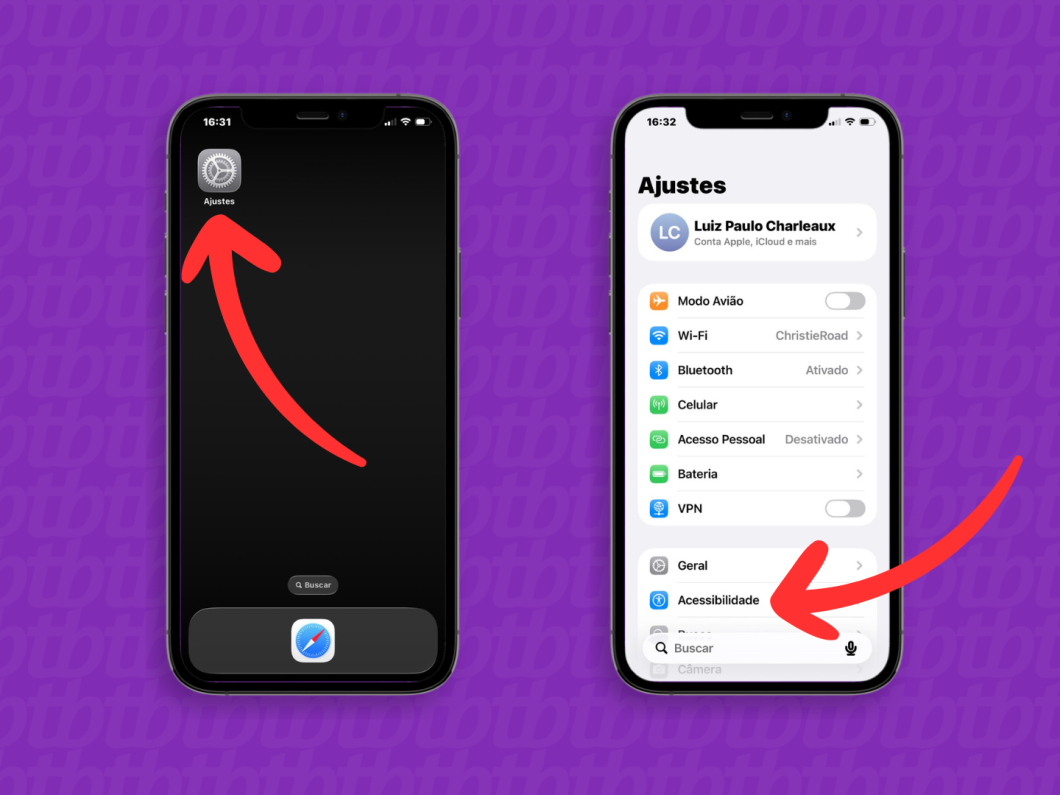
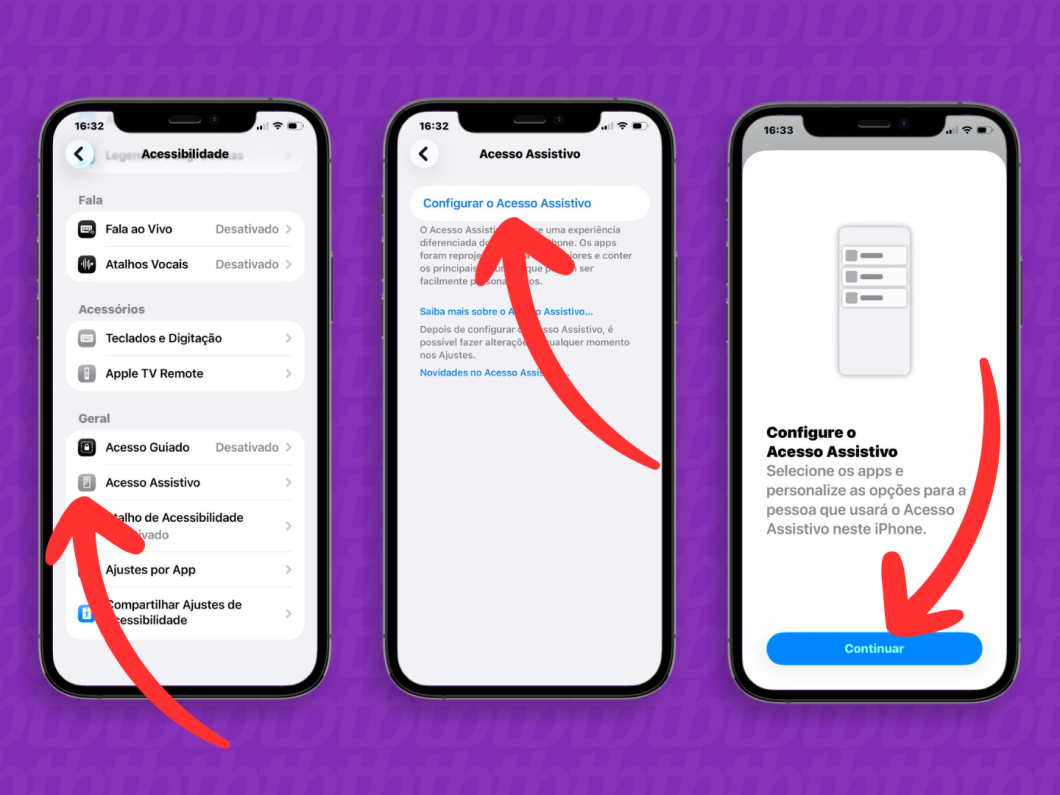
Com a ajuda de uma pessoa de confiança, abra o aplicativo “Ajustes” e vá em “Acessibilidade”.
Passo 2: Inicie a configuração do Acesso Assistivo
Acesse o menu “Acesso Assistivo” e toque em “Configurar Acesso Assistivo”. Em seguida, toque em “Continuar” para iniciar a configuração de acessibilidade do iPhone.
Passo 3: Confira a Conta Apple associada ao iPhone
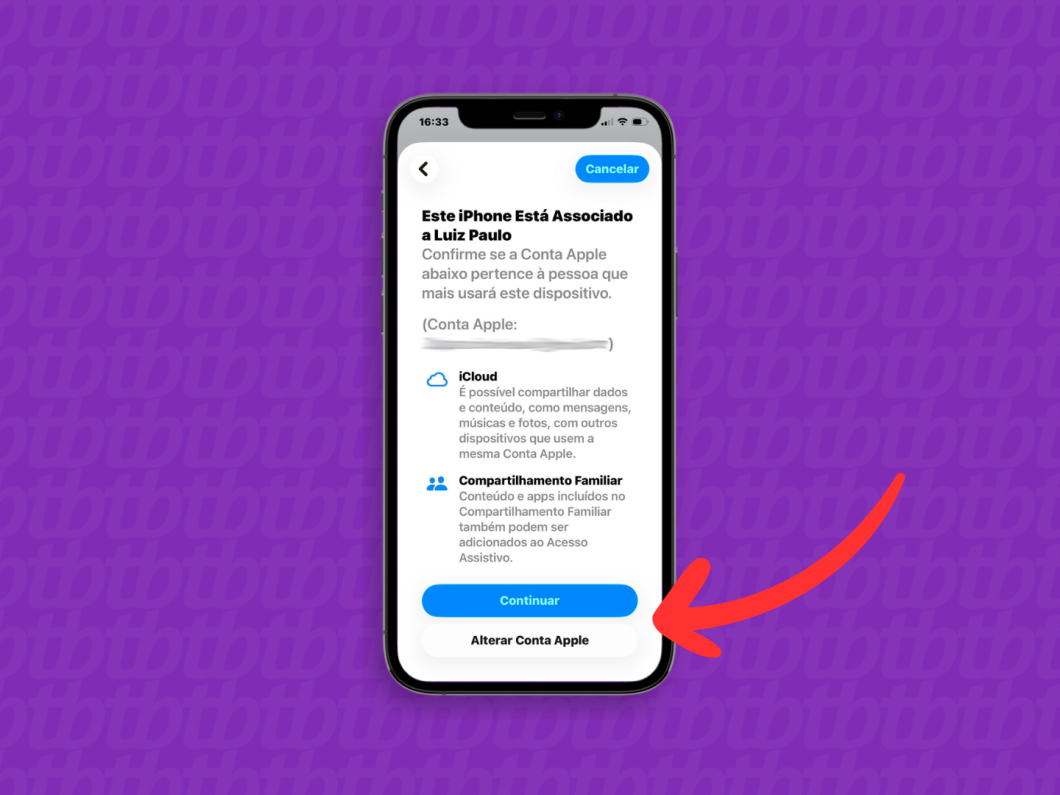
Veja se a Conta Apple vinculada ao iPhone pertence a quem utilizará o dispositivo. Se estiver correto, basta tocar em “Continuar”; caso contrário, toque em “Alterar Conta Apple” e inicie a sessão na conta correta.
Passo 4: Escolha a aparência do Acesso Assistivo
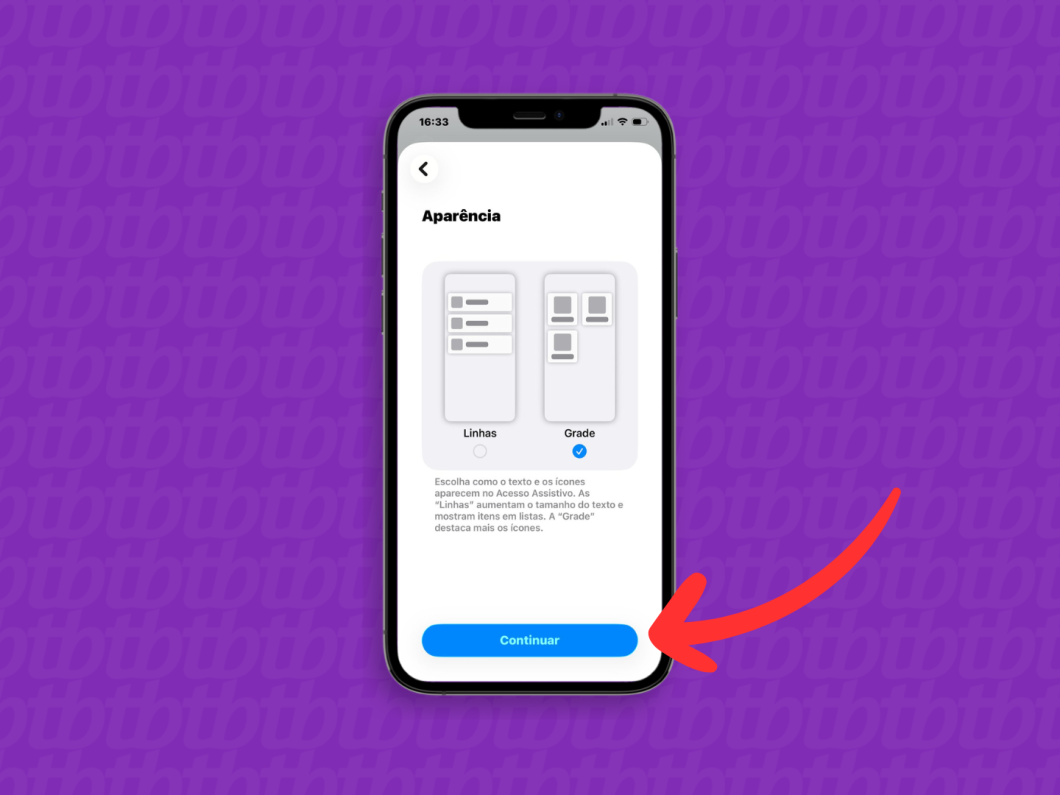
Defina a aparência dos ícones e texto na interface simplificada do Acesso Assistivo, escolhendo entre duas opções:
- Linhas: organiza os elementos em lista com textos bem maiores;
- Grade: exibe os aplicativos em formato de quadrados destacados.
Marque a opção desejada e toque em “Continuar” para seguir com a configuração.
Passo 5: Selecione os apps otimizados para o Acesso Assistivo
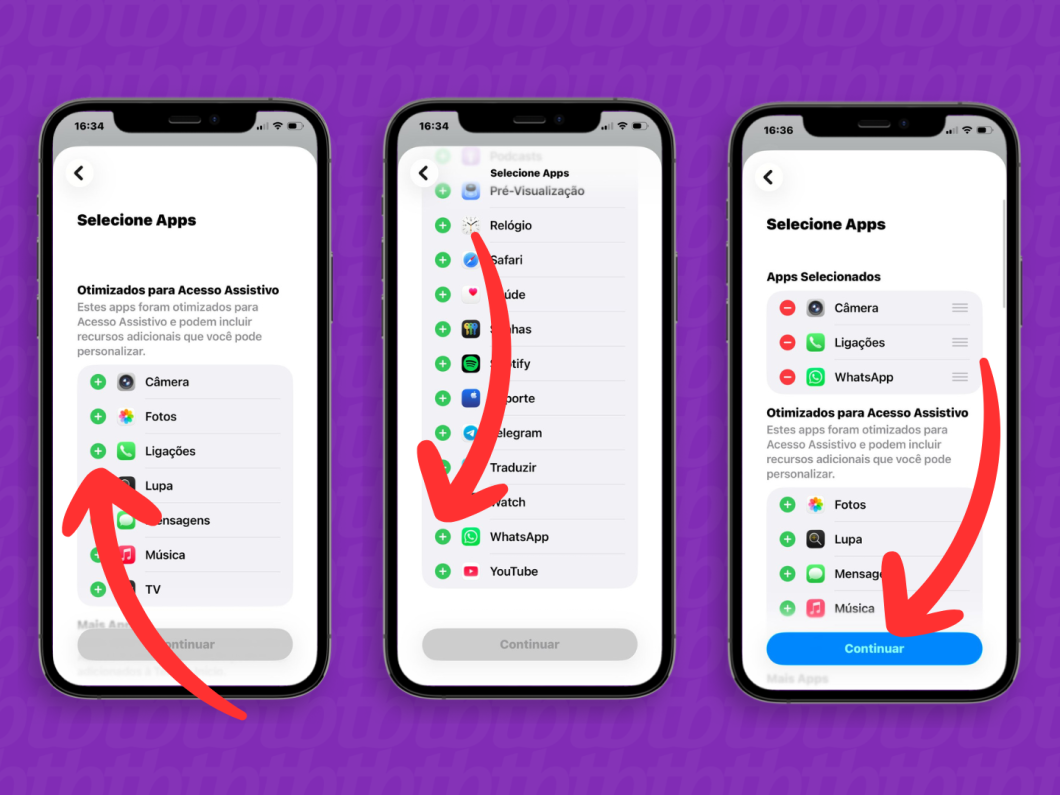
Toque no botão “+” nos aplicativos desejados, como WhatsApp, Ligações e Câmera, e configure as permissões de acesso dos softwares. Após escolher os apps, toque em “Continuar”.
Passo 6: Confira a senha de acesso e a biometria do iPhone
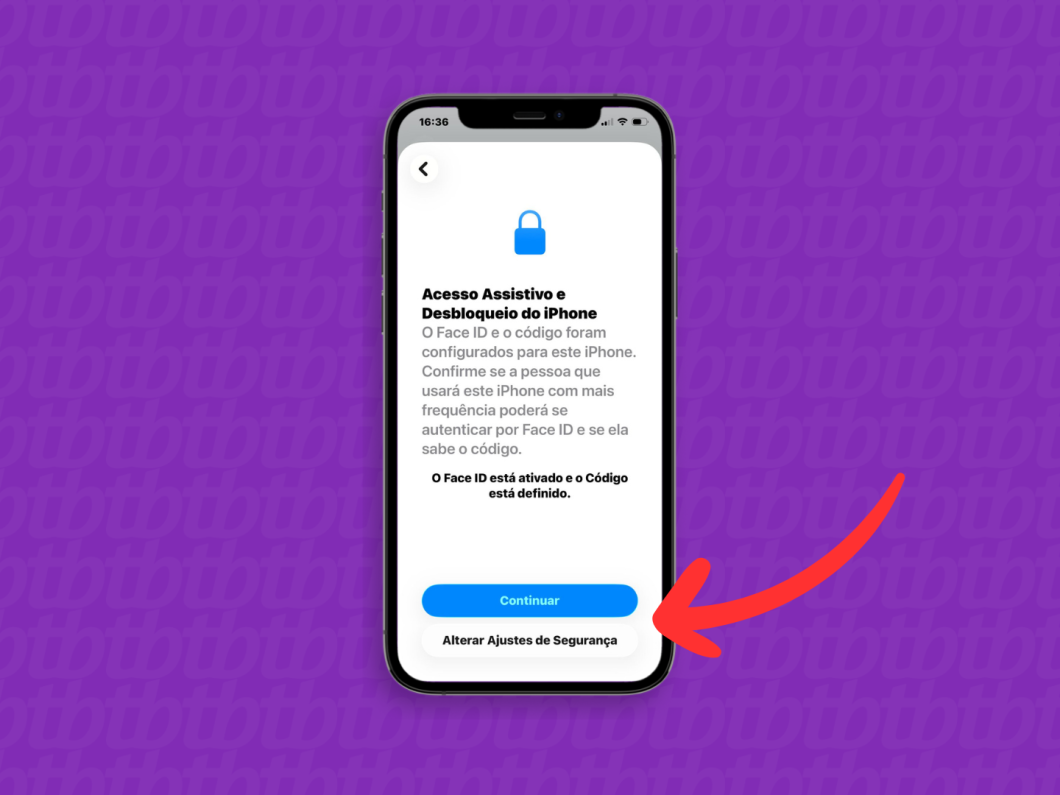
Leia as informações sobre o Acesso Assistivo e toque em “Continuar” para avançar. Depois, verifique se as opções de senhas e a biometria (FaceID ou TouchID) para desbloquear a tela do iPhone estão ativos.
Importante: a pessoa que utilizará o iPhone no Acesso Assistivo deve saber a combinação para desbloquear a tela. Se ela não souber, toque em “Alterar ajustes de Segurança” para cadastrar uma nova senha ou a biometria.
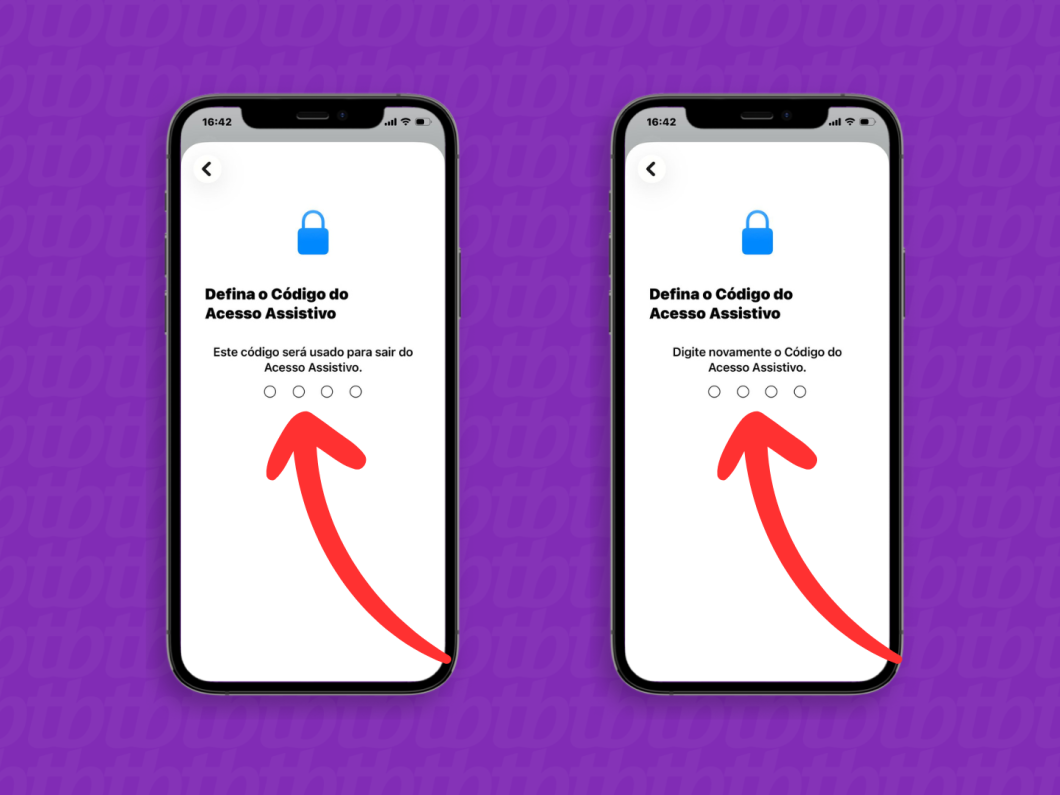
Passo 7: Cadastre o código do Acesso Assistivo
Crie um código exclusivo para gerenciar o Acesso Assistivo do iPhone. Essa combinação também será utilizada para sair do recurso de acessibilidade e alterar os ajustes no celular para idoso.
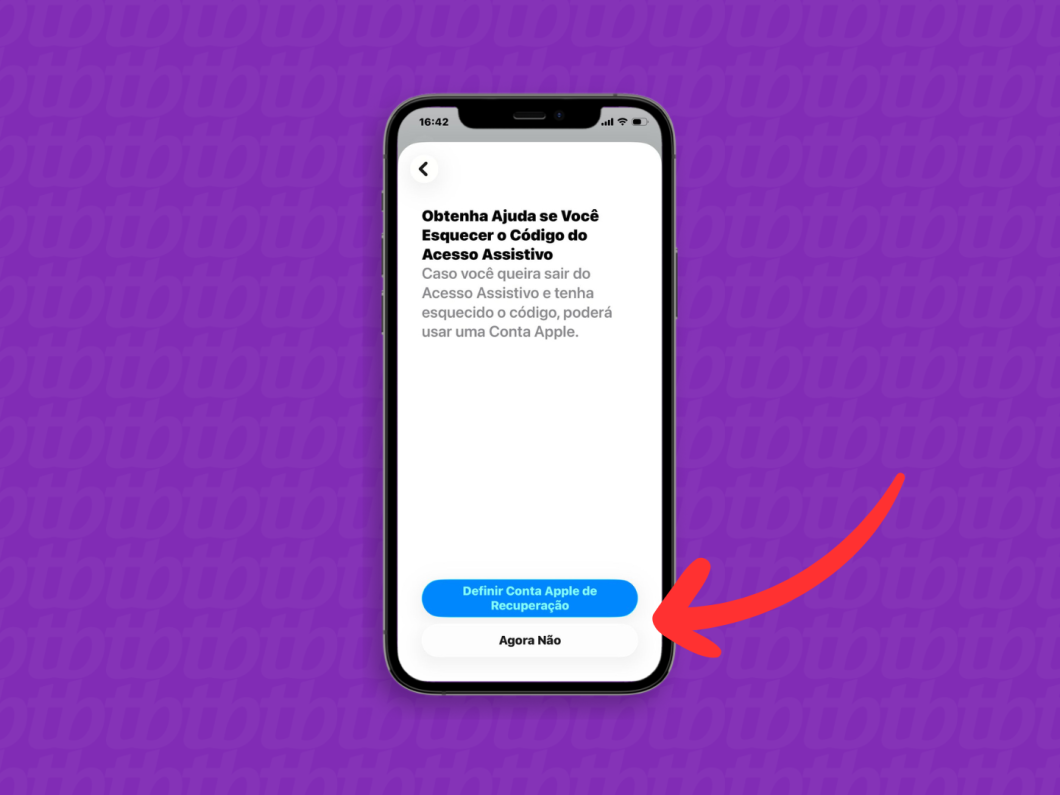
Passo 8: Defina a Conta Apple de recuperação
Toque em “Definir Conta Apple de Recuperação” para associar um e-mail de resgate caso o dono do dispositivo esqueça o código do Acesso Assistivo. É possível criar uma conta somente com a função de recuperação.
Importante: sem uma conta de recuperação cadastrada, será necessário formatar o iPhone caso a pessoa esqueça a senha do Acesso Assistivo.
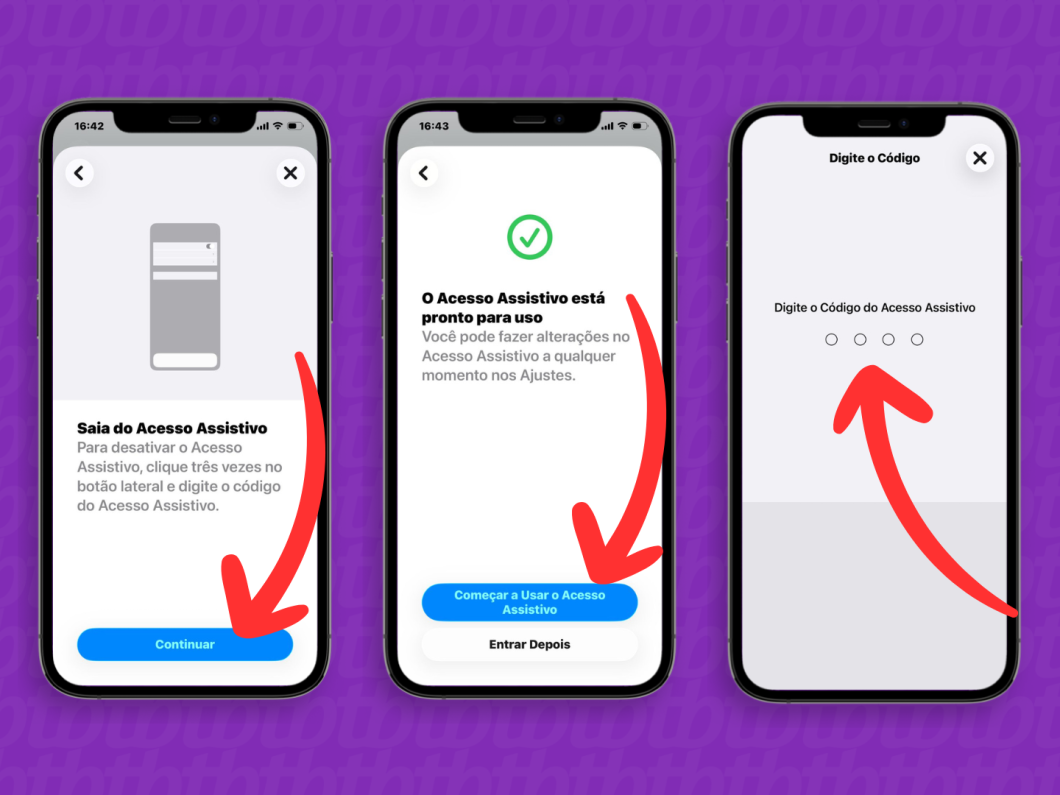
Passo 9: Inicie o modo Acesso Assistivo
Leia as instruções para sair do Acesso Assistivo e toque em “Continuar”. Em seguida, toque em “Começar a usar o Acesso Assistivo” e insira o código do modo para transformar o iPhone em celular dumbphone.
Passo 10: Abra o WhatsApp pelo Acesso Assistivo
Após entrar em Acesso Assistivo, você será redirecionado para a tela inicial com os itens selecionados na configuração. Dessa forma, o iPhone atuará como um dumbphone com WhatsApp e outros aplicativos no modo de acessibilidade do iOS.
Como tirar o iPhone do Acesso Assistivo
Para tirar o iPhone da interface simplificada de celular para idoso, basta pressionar três vezes seguidas o botão lateral ou o botão de início. Então, selecione a opção “Sair do Acesso Assistivo” e digite a senha exclusiva configurada para esse modo.
Se tiver esquecido o código, selecione a opção de recuperação e insira os dados Conta Apple de recuperação. O dispositivo valida o acesso com segurança e restaura o visual padrão do sistema operacional iOS.
Como transformar o iPhone em um dumbphone com WhatsApp
About The Author