Como salvar um áudio do WhatsApp no celular ou PC
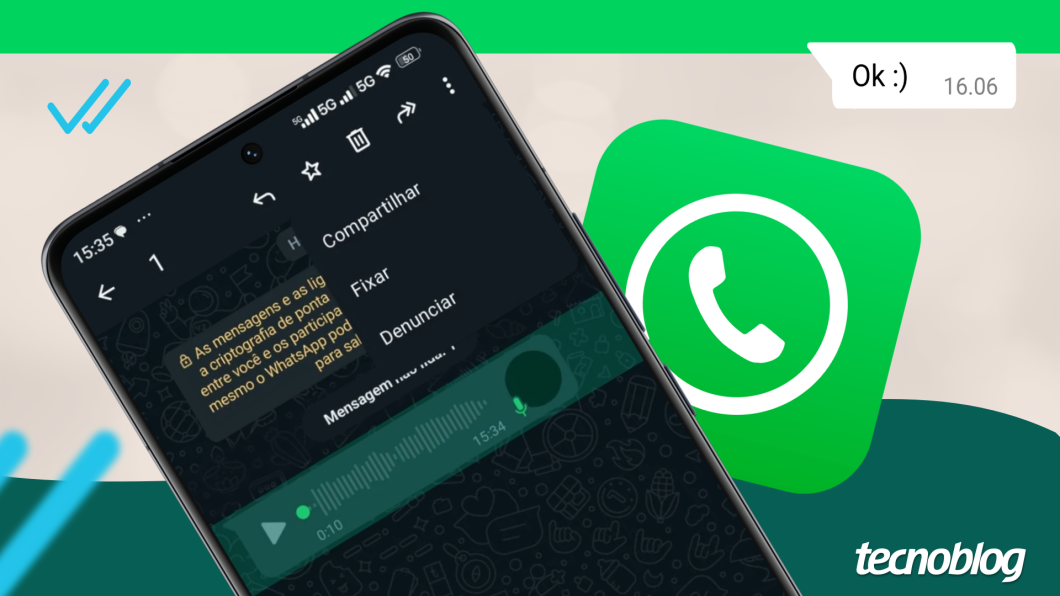
O processo para salvar um áudio do WhatsApp exige que o usuário abra a conversa no mensageiro, acesse as opções de compartilhamento do áudio e escolha um diretório ou serviço de armazenamento para salvar a gravação.
Os áudios do mensageiro da Meta são exportados em arquivos de formatos OGG, OPUS e M4A (dependendo do sistema operacional), e podem ser guardados no armazenamento interno, no HD, cartão SD ou em serviços como Google Drive e e-mail.
Depois de salvar um áudio o usuário pode usar o arquivo como desejar, como por exemplo em um áudio original do Reels, como anexo do e-mail ou em qualquer outra plataforma que aceite o formato do arquivo.
A seguir, veja como baixar um áudio do WhatsApp pelo Android, iPhone ou PC via WhatsApp Web e WhatsApp Desktop.
Índice
- Como salvar um áudio do WhatsApp no celular Android
- Como salvar um áudio do WhatsApp no iPhone
- Como baixar um áudio pelo WhatsApp Web
- Como baixar um áudio pelo WhatsApp Desktop (Windows/macOS)
- É possível salvar um áudio para ouvir antes de enviar no WhatsApp?
- Por que não consigo baixar um áudio do WhatsApp?
- A pessoa fica sabendo que eu salvei o áudio do WhatsApp?
- Posso mudar o formato do áudio baixado do WhatsApp?
- Consigo encaminhar o áudio baixado do WhatsApp no Instagram?
Como salvar um áudio do WhatsApp no celular Android
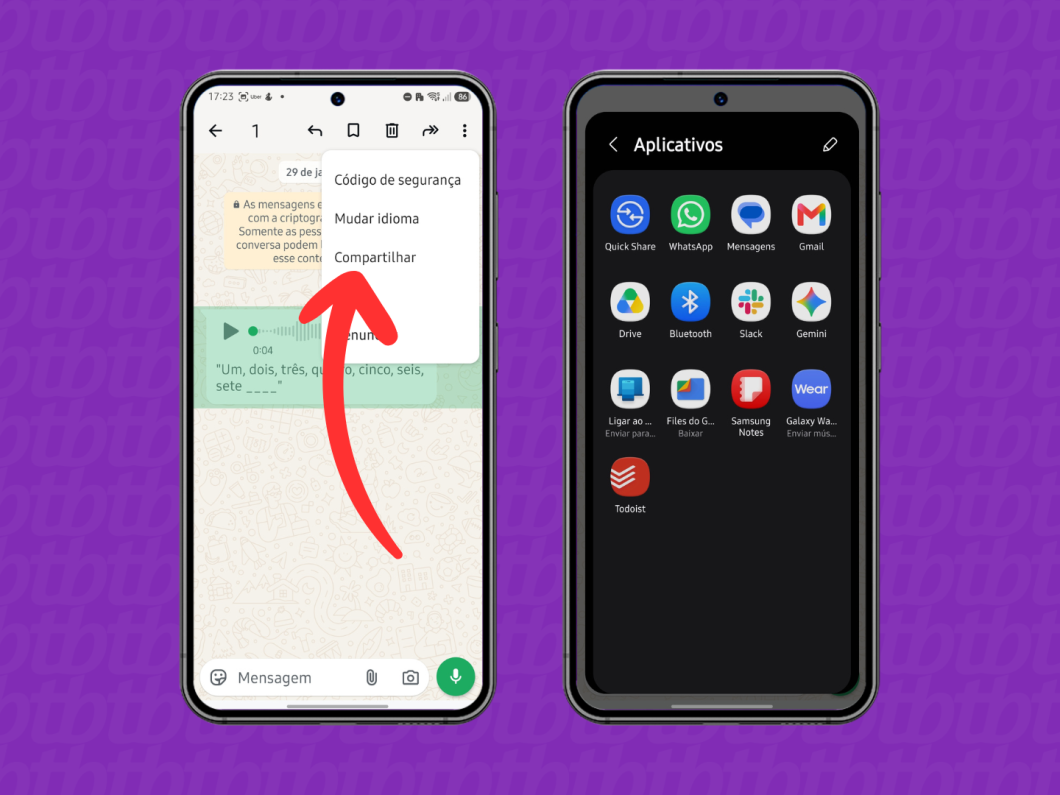
- Abra o WhatsApp no smartphone Android e acesse a conversa onde está a mensagem de voz.
- Mantenha o toque pressionado sobre o áudio e toque no botão de três pontos no canto superior direito.
- Selecione a opção “Compartilhar” para abrir o menu de exportação do sistema.
- Escolha um dos serviços integrados para salvar o áudio do WhatsApp, como Google Drive, Gmail e Files do Google, e conclua a ação.
Como salvar um áudio do WhatsApp no iPhone
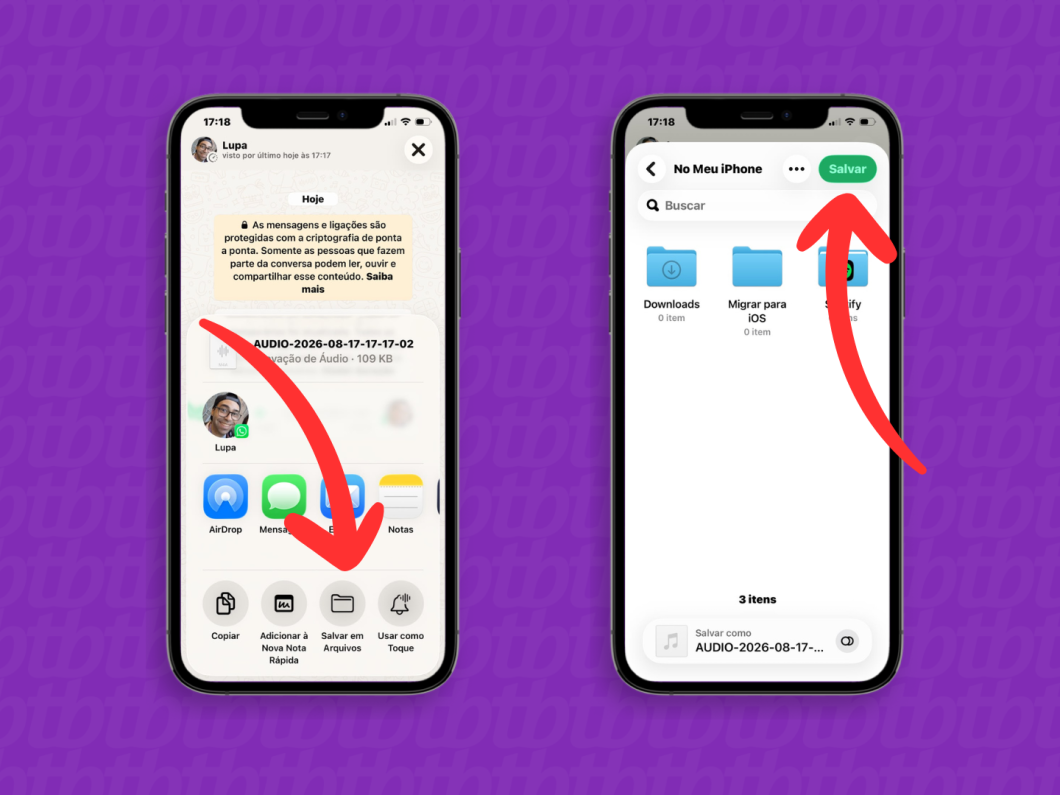
- Acesse o WhatsApp no iPhone e abra a conversa com o áudio que você deseja baixar.
- Segure o toque em cima do áudio e selecione a opção “Encaminhar”.
- Toque no ícone de compartilhamento, no canto inferior direito da tela.
- Escolha a opção “Salvar em arquivos”, selecione a pasta de destino no iOS e confirme em “Salvar” para fazer download do áudio do WhatsApp.
Como baixar um áudio pelo WhatsApp Web
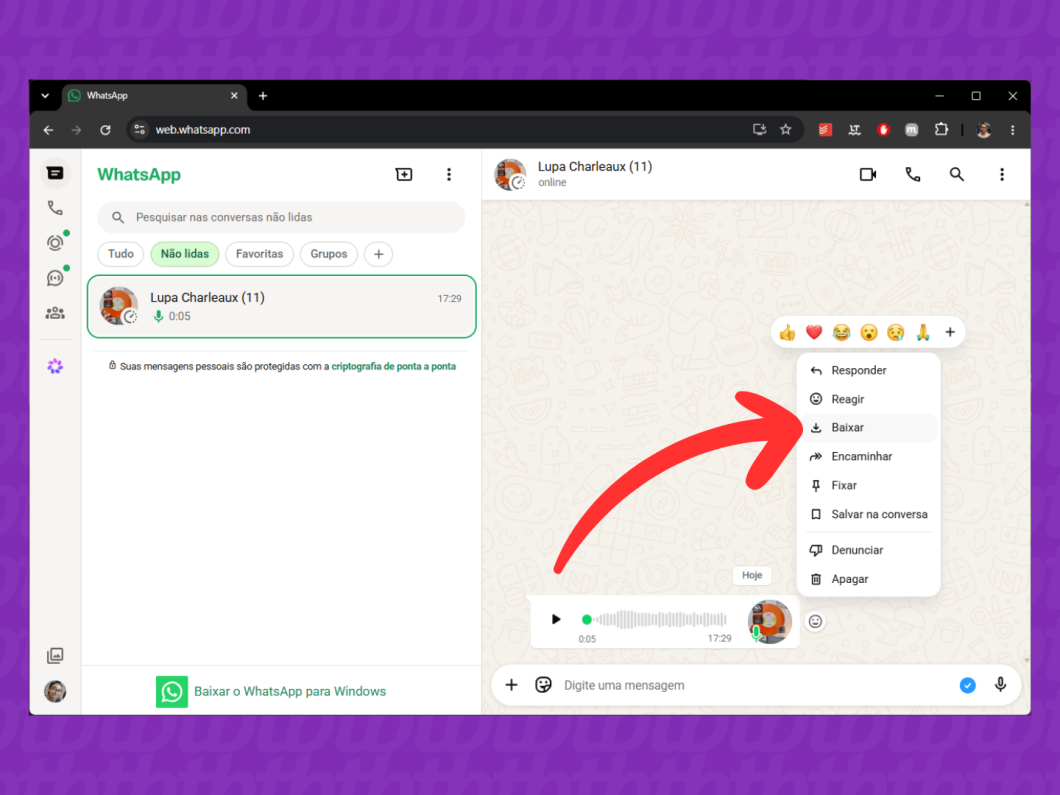
- Abra o navegador do PC, acesse o web.whatsapp.com e, se necessário, faça login na sua conta do WhatsApp.
- Acesse a conversa com o áudio que você pretende salvar do WhatsApp.
- Passe o mouse em cima do áudio e clique na seta para abrir um menu de opções.
- Clique em “Baixar” para fazer download automático e salvar o áudio do WhatsApp no computador.
Como baixar um áudio pelo WhatsApp Desktop (Windows/macOS)
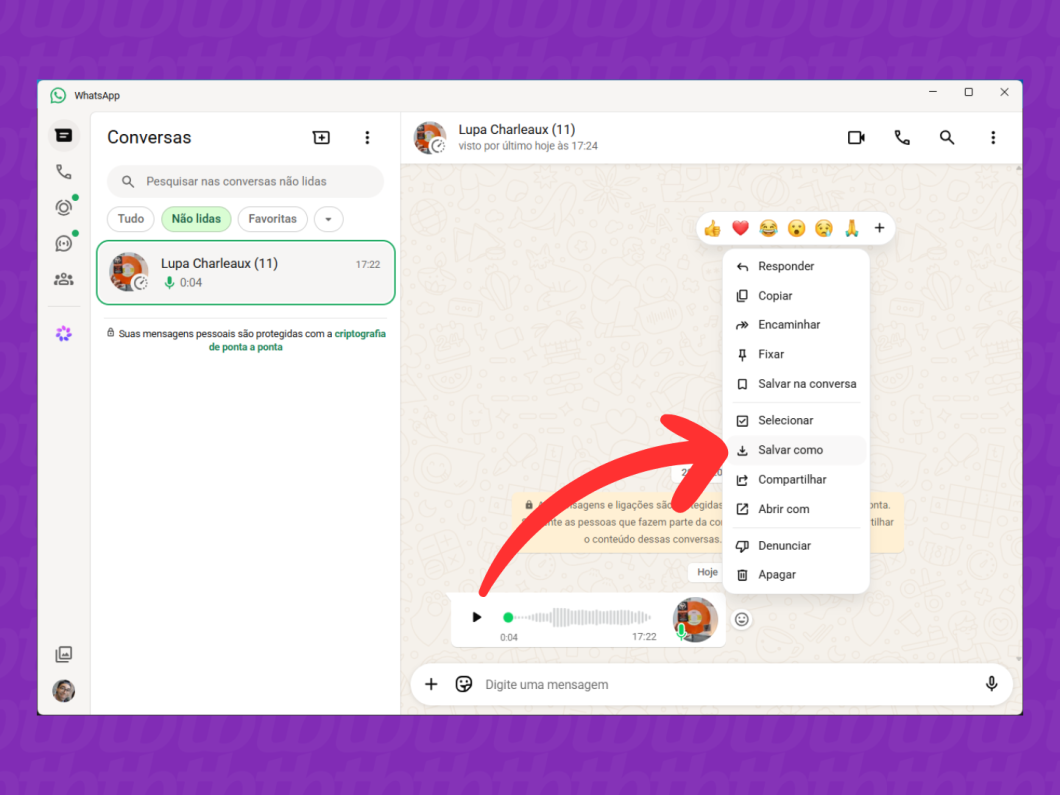
- Abra o aplicativo do WhatsApp Desktop no seu PC Windows ou computador Mac.
- Acesse a conversa onde está o áudio que você deseja fazer download.
- Passe o mouse em cima da mensagem de voz e clique no ícone de seta para visualizar um menu.
- Selecione “Salvar como”, escolha a pasta de destino do seu computador e confirme em “Salvar” para concluir o download do áudio do WhatsApp.
É possível salvar um áudio para ouvir antes de enviar no WhatsApp?
Não, uma vez que o WhatsApp não oferece opções de compartilhamento antes do envio. Mas é possível gravar um áudio para ouvir antes de enviar no WhatsApp ao travar a gravação e tocar no ícone de pause.
Por que não consigo baixar um áudio do WhatsApp?
As principais causas de falha no download do áudio do WhatsApp envolvem conexões instáveis à internet e falta de espaço no armazenamento dos dispositivos. A Meta recomenda verificar a conexão, liberar mais espaço de armazenamento interno ou cartão SD, reiniciar o app e atualizar o mensageiro para solucionar o impasse.
A pessoa fica sabendo que eu salvei o áudio do WhatsApp?
Não, o WhatsApp não mostra notificação se contatos salvarem um áudio enviado por você. Contudo, áudios recebidos e encaminhados para terceiros sem o processo de salvamento serão exibidos com a mensagem “Encaminhada” na conversa do WhatsApp para delatar o compartilhamento.
Posso mudar o formato do áudio baixado do WhatsApp?
Sim. Os formatos padrões de áudio do WhatsApp (OGG, OPUS e M4A) podem ser convertidos depois de baixados no dispositivo. O processo envolve sites de terceiros para converter o áudio do WhatsApp em arquivos como MP3, AAC, WAV, FLAC, entre outros.
Consigo encaminhar o áudio baixado do WhatsApp no Instagram?
Sim, é possível encaminhar o áudio baixado do WhatsApp na DM do Instagram somente pelo PC. Para isso é necessário arrastar o arquivo para a conversa aberta do Instagram no navegador, mas o remetente só conseguirá ouvir o áudio se reproduzi-lo pela plataforma no desktop.
Como salvar um áudio do WhatsApp no celular ou PC
About The Author