Windows 11 libera Barra de Tarefas móvel e novo Menu Iniciar; saiba ativar
Resumo
- A Microsoft liberou a atualização KB5120998 (em prévia) para o Windows 11, que inclui a Barra de Tarefas móvel e um novo Menu Iniciar redimensionável.
- A Barra de Tarefas pode ser posicionada à esquerda, à direita ou na parte superior da Área de Trabalho, e o Menu Iniciar permite ajuste de tamanho e ocultação do nome e foto de perfil.
- A instalação da atualização é opcional e pode ser feita pelo Windows Update, mas a ativação dos novos recursos pode ser gradual.
Nesta semana, a Microsoft liberou a atualização KB5120998 para a versão final do Windows 11. O pacote traz um conjunto de aprimoramentos para o sistema operacional, com destaque para a tão esperada Barra de Tarefas móvel e o Menu Iniciar que pode ser redimensionado.
Podemos dizer que essa atualização é especial porque faz parte das melhorias que a Microsoft prometeu implementar no Windows 11 até o fim do ano. Contudo, o pacote KB5120998 ainda está em fase de prévia. Por esse motivo, a sua instalação é opcional. Você precisa acessar o Windows Update para fazer uma instalação manual, se desejar.
A atualização oficial, que implementará os recursos disponibilizados agora automaticamente, deverá ser liberada somente em setembro. A fase de prévia serve para que a Microsoft faça uma avaliação final antes de realizar o “liberou geral”.
Não por acaso, a instalação do pacote KB5120998 precisa ser executada com cautela. Há vários relatos de usuários que tiveram problemas com essa atualização em canais como Reddit e Microsoft Feedback Hub. Saiba, porém, que é normal que isso aconteça nesta fase.
Da minha parte, fiz a instalação em um notebook e notei que, depois disso, o papel de parede foi substituído por um fundo preto (vide as capturas do Menu Iniciar, mais abaixo). Outros usuários relataram o mesmo problema. A solução está em reconfigurar o papel de parede (simples assim).
O que o pacote KB5120998 traz para o Windows 11?
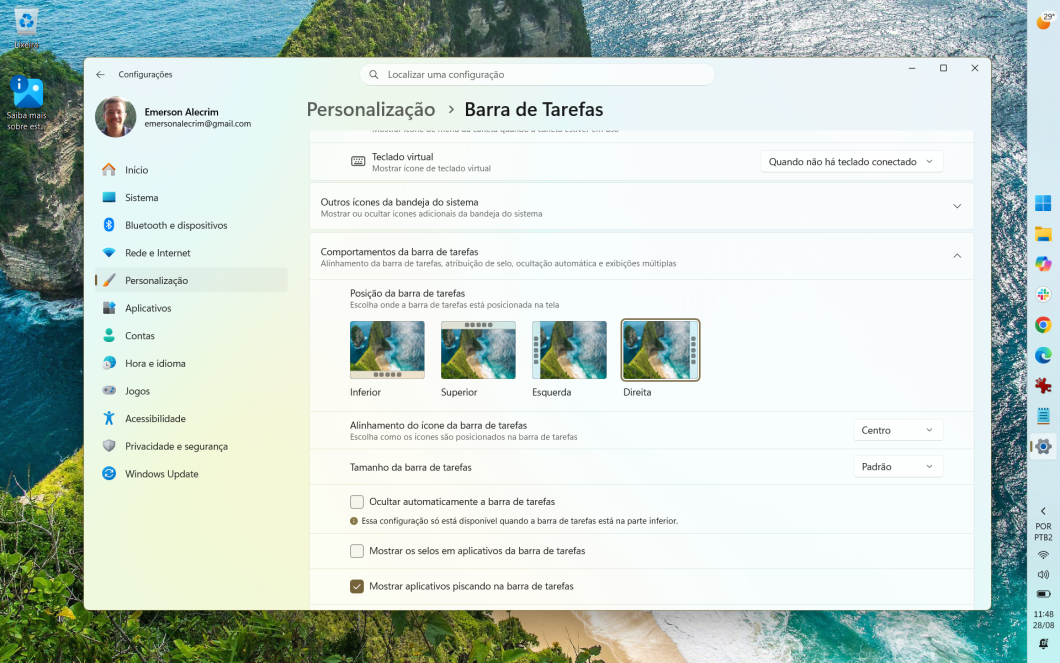
A principal novidade é a prometida Barra de Tarefas móvel no Windows 11. Com a atualização, você pode posicioná-la à esquerda, à direita ou na parte de cima da Área de Trabalho, tal como era possível no Windows 10 e versões anteriores do sistema.
Para isso, você precisa ir em Configurações / Personalização / Barra de Tarefas / Comportamento da Barra de Tarefas / Posição da Barra de Tarefas. Ali, escolha o local onde a barra deve ficar. No Windows 10, era possível fazer esse ajuste arrastando a Barra de Tarefas com o mouse, mas no Windows 11, essa opção segue indisponível.
Outro destaque fica para o Menu Iniciar, que ficou um pouco mais personalizável. Você pode deixá-lo mais compacto ou mais largo. Para isso, vá em Configurações / Personalização / Iniciar / Tamanho do Menu Iniciar e escolha as dimensões de sua preferência.
Agora também é possível ocultar seu nome e foto de perfil no Menu Iniciar. Uma mudança sutil está na área “Recomendações”, que foi rebatizada para “Recente”.
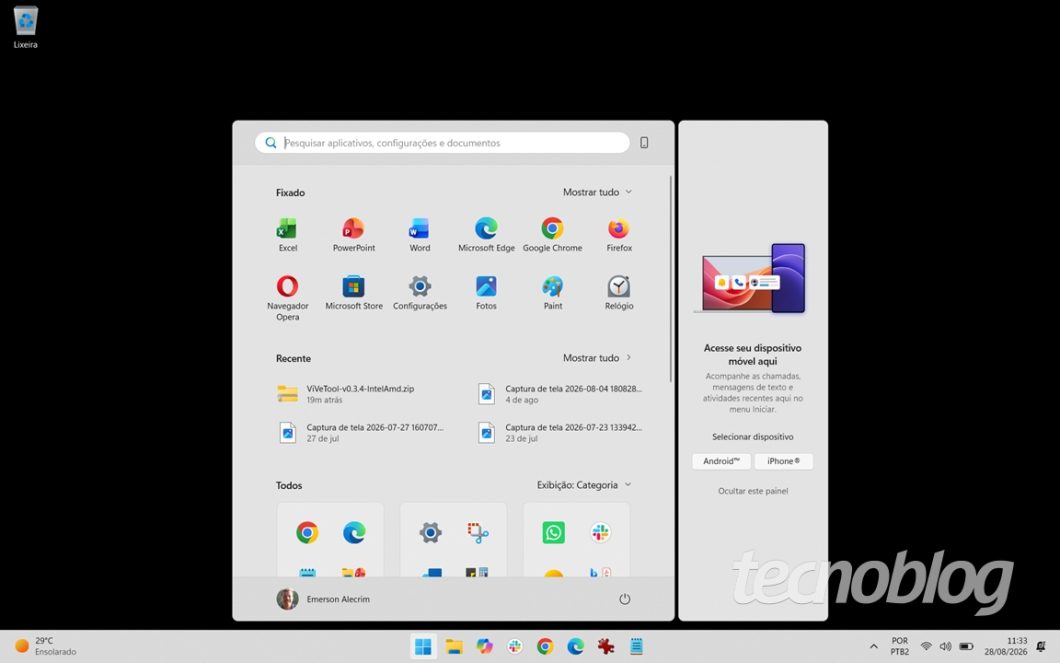
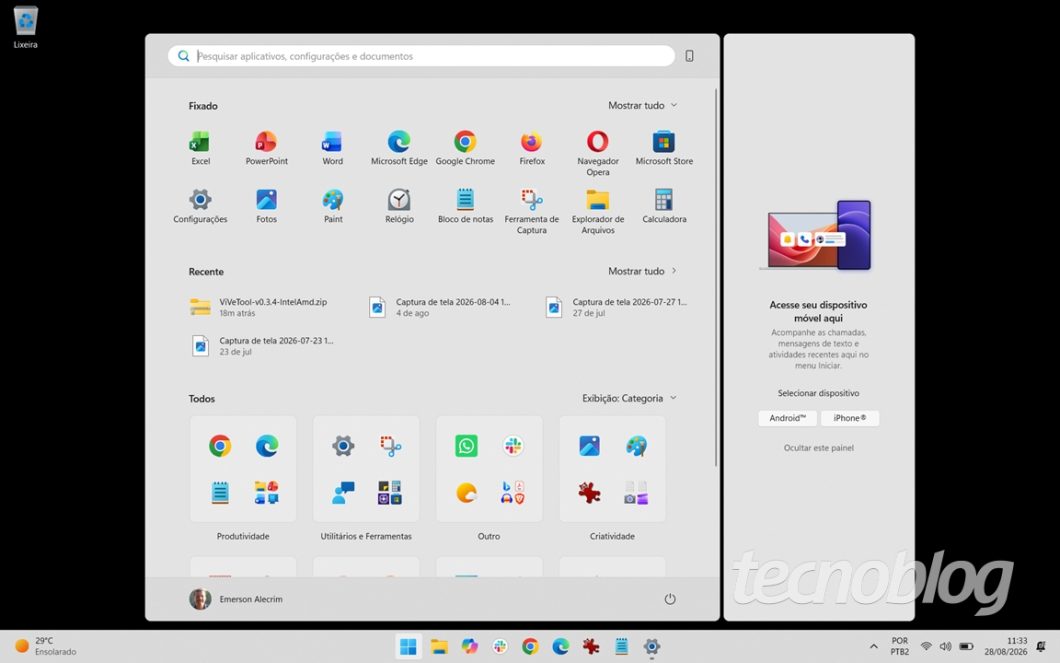
Outras novidades da atualização incluem:
- Explorador de Arquivos mais rápido e responsivo;
- a busca do Windows ficou mais precisa e organizada;
- a alternância entre áreas de trabalho virtuais agora é mais suave e responsiva;
- as informações do histórico de aplicativos no Gerenciador de Tarefas estão mais precisas.
Como instalar a atualização KB5120998?
Se você tiver o Windows 11 25H2 ou 24H2, basta ir em Menu Iniciar / Configurações / Windows Update. O pacote KB5120998 deverá aparecer como atualização opcional. Clique nele para iniciar o download e a instalação.
Mas há um detalhe importante: a instalação do pacote não garante que os novos recursos sejam ativados de imediato, pois a Microsoft costuma fazer essa liberação gradualmente.
Para quem não quiser aguardar, o Windows Latest sugere a ativação via ferramenta ViVeTool:
- baixe o ViVeTool e descompacte a ferramenta em uma pasta de fácil acesso, como C:ViVeTool;
- no Menu Iniciar, digite cmd, clique com o botão direito do mouse em “Prompt de Comando” e escolha “Executar como Administrador”;
- agora, digite os seguintes comandos, na sequência:
- cd C:ViVeTool
- vivetool /enable /id:61161244
- vivetool /enable /id:62353331,62762248,61754985
Reinicie o computador quando surgir a mensagem “Successfully set feature configuration(s)”. Aqui, esse truque funcionou perfeitamente.
Windows 11 libera Barra de Tarefas móvel e novo Menu Iniciar; saiba ativar
About The Author